
- ヘッドレスカートアプリ
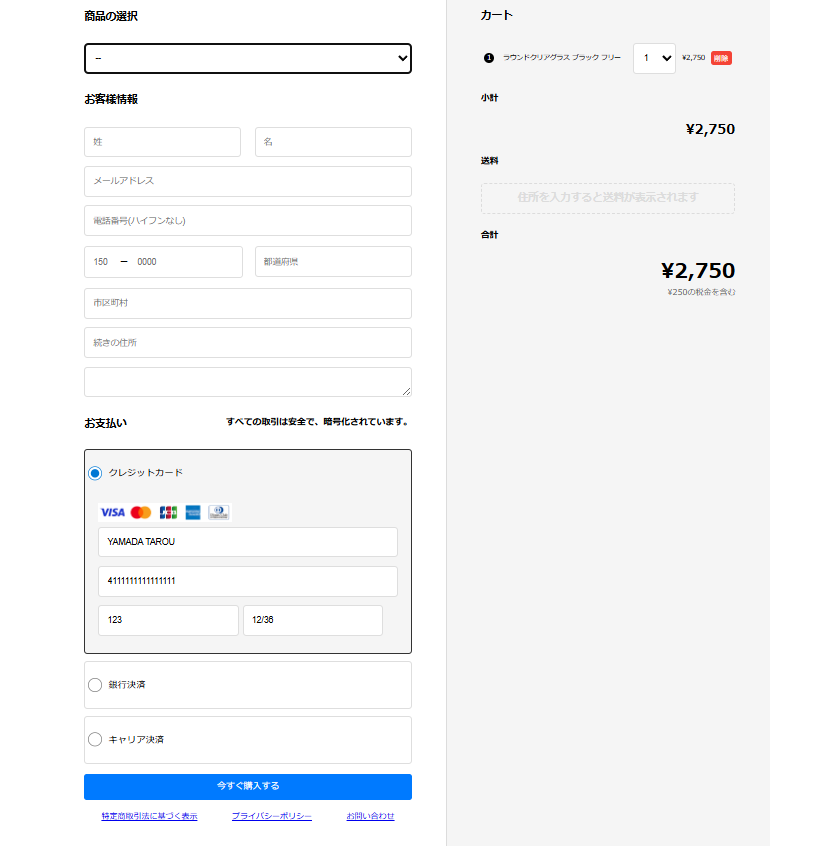
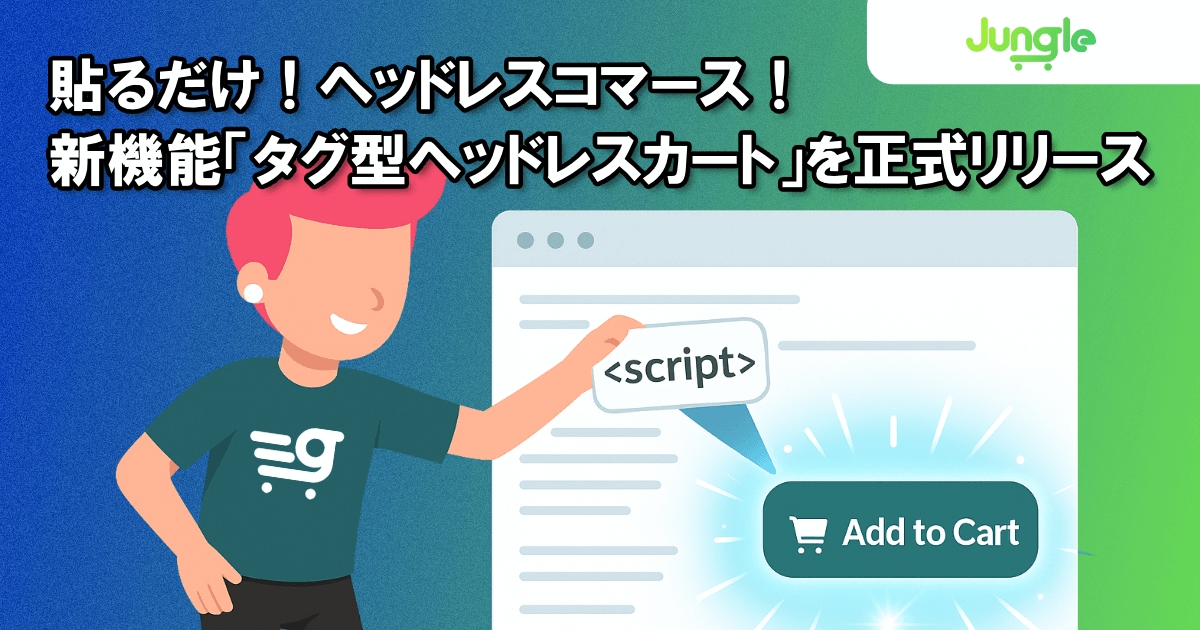
発行されたJavaScriptタグをページに貼り付けるだけで、静的HTMLや既存サイトでも即座にカート機能を利用できます。
ヘッドレスカートの設定目次
ヘッドレスカート の設定方法
JUNGLEサイト設定からヘッドレスカートを設置したいサイトの情報の登録を行っていただきます。同時に掲載するタグの発行が可能です。
事前準備:DGFT 連携情報の確認
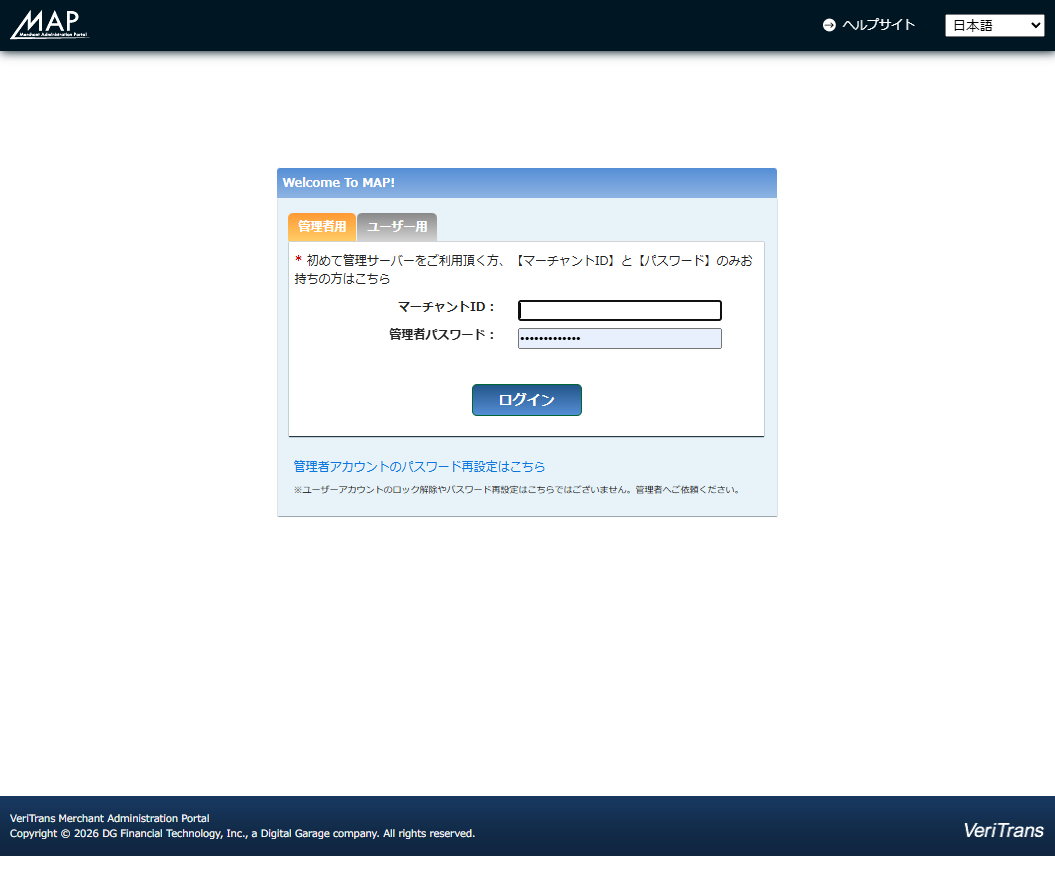
DGFTのMAP(管理画面)にアクセスします。
プラグインに設定するキーを利用できるようにしてください。
・MDKカードトークンAPIキー
・マーチャントCCID
・マーチャント認証鍵
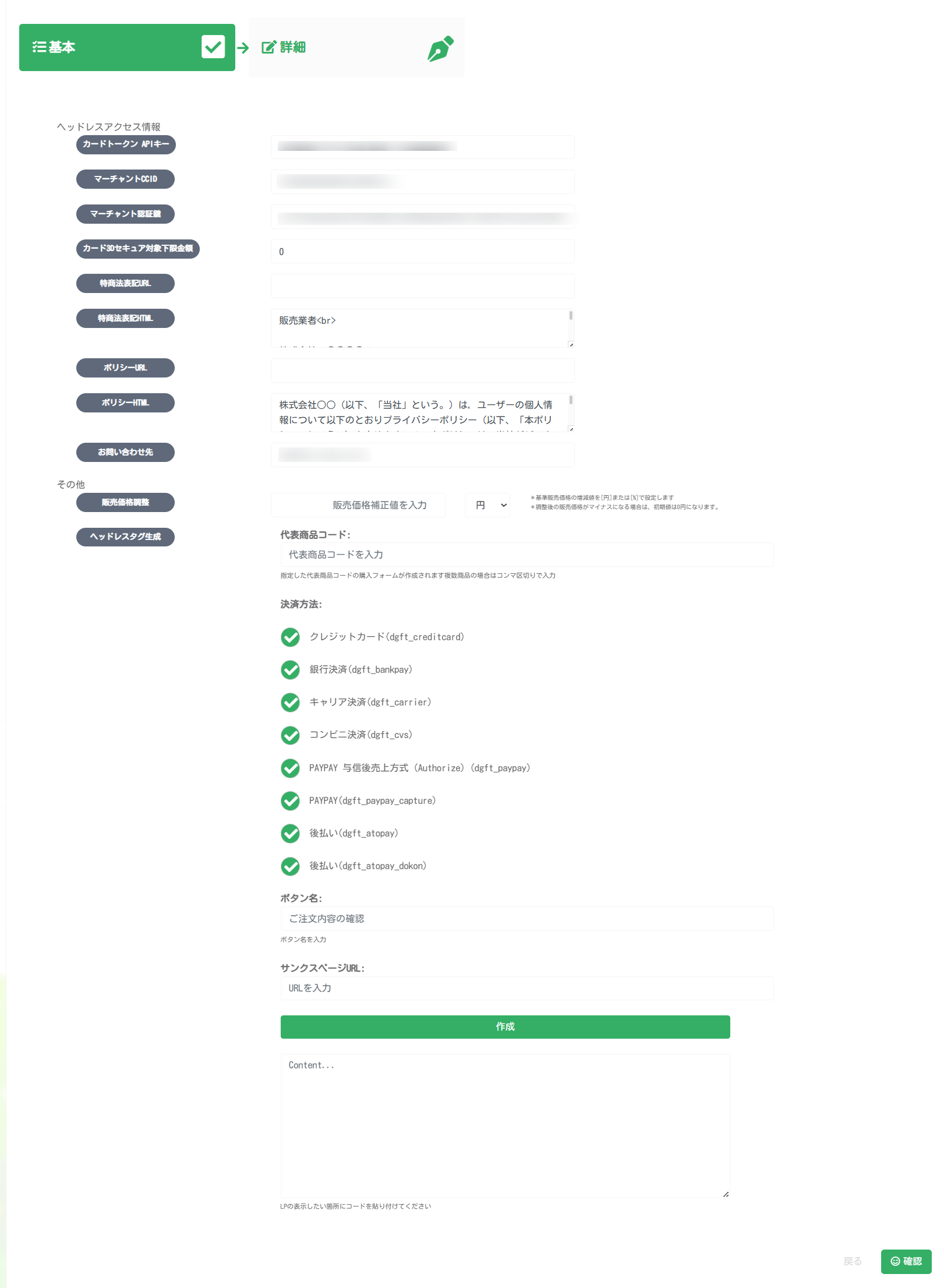
サイト設定
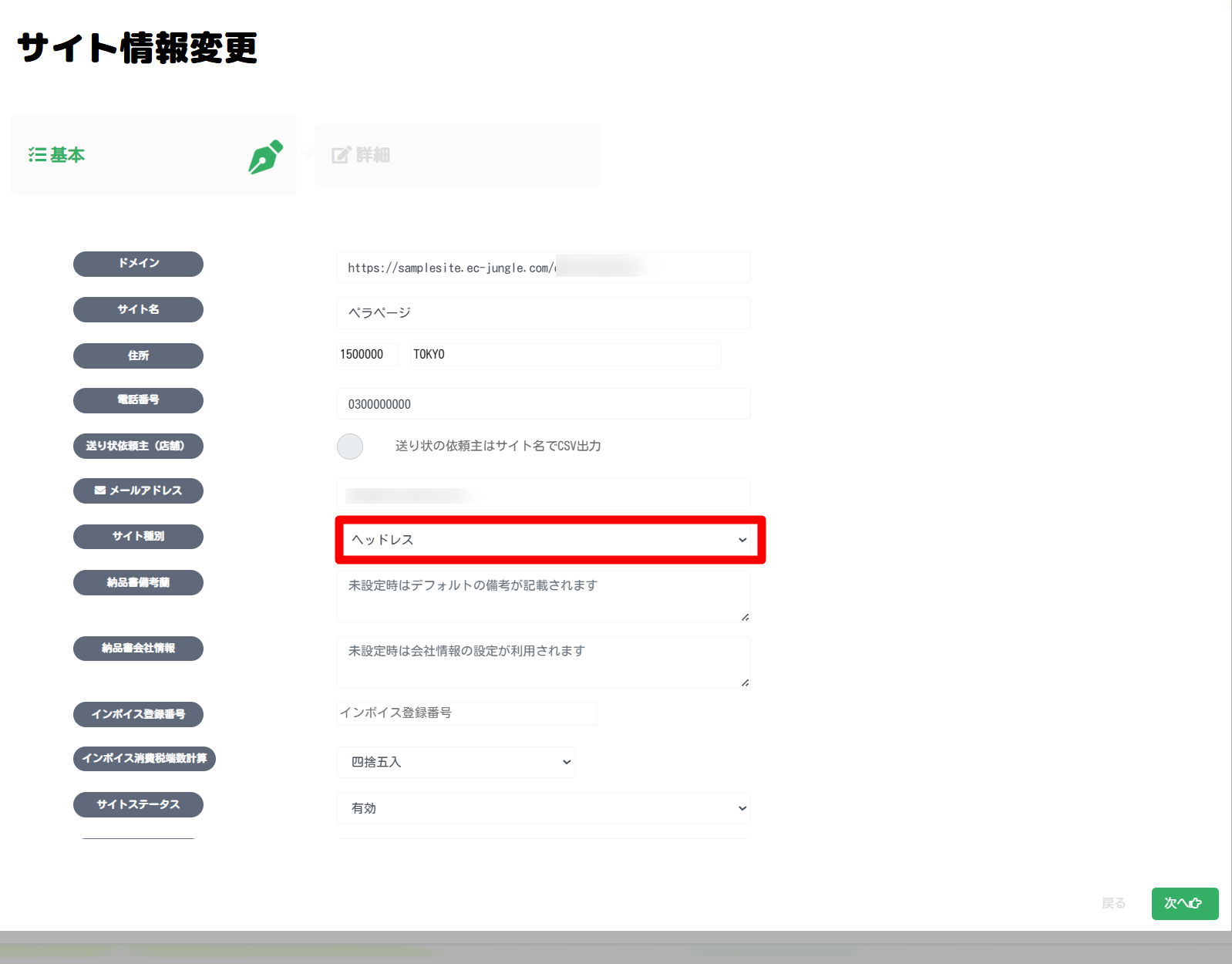
お使いのJUNGLEアカウントにアクセスし、
上部メニュー 各種設定>サイト情報をクリックし、サイト情報登録を行ってください。
サイト種別:ヘッドレスを選択いただくことでヘッドレスカートのサイト設定となります。
入力が完了したら右下の次へを押下してください。
ヘッドレスカートで使用する決済連携の設定を行います。事前に確認したDGFTの認証情報の下記の内容をコピーして、入力してください。
・MDKカードトークンAPIキー
・マーチャントCCID
・マーチャント認証鍵
その他の入力項目に入力を行ってください。
カード3Dセキュア対象下限金額:3Dセキュアが発動する金額を設定します。現在3Dセキュア必須となりますので通常は0を入力してください。
特商法表記URL:すでに特商法表記ページがある場合はURLを入力
特商法表記HTML:特商法表記ページがない場合はHTMLで表示可能です。入力済みのテンプレートをご利用いただけます。
ポリシーURL:すでにポリシーページがある場合はURLを入力
ポリシーHTML:ポリシーページがない場合はHTMLで表示可能です。入力済みのテンプレートをご利用いただけます。
お問い合わせ先:メールアドレスを入力してください。
販売価格調整:このサイトのみの価格補正が可能です。既存商品価格がこのサイトの場合に補正されます。
最後に右下の確認ボタンを押して一度設定情報を保存してください。
タグの発行
上部メニュー 各種設定>サイト情報をクリックし、対象サイトのサイト情報編集を開いてください。
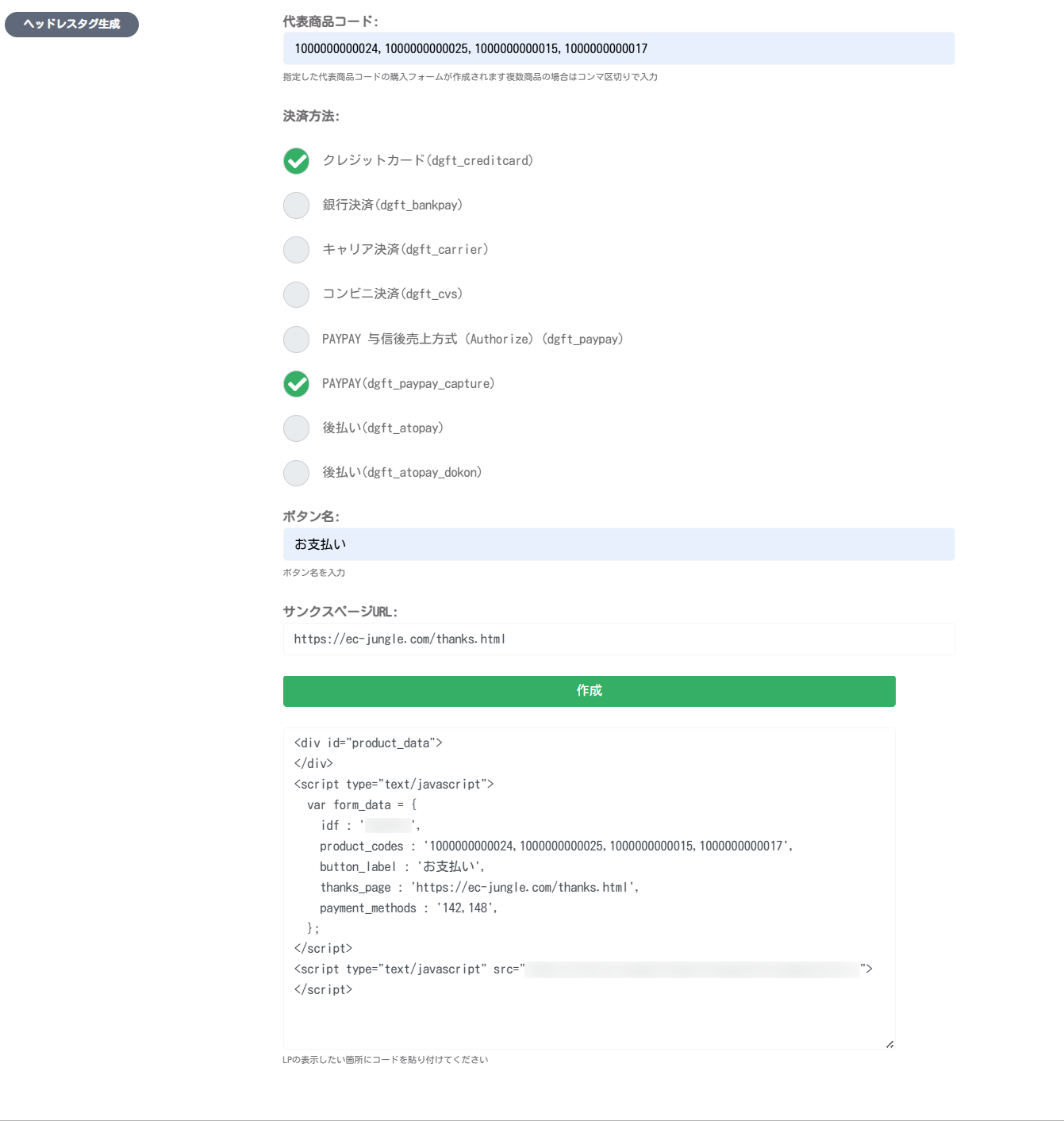
ヘッドレスタグ生成より、ページに掲載するタグの発行が可能です。
発行したタグをサイト設定で入力したドメインのサイト上に設置することでヘッドレスカートが実現します。
タグは何度でも発行可能です。
タグの設定を変えることで設置するページごとに商品や決済方法の制限も可能です。
入力項目に入力を行ってください。
代表商品コード
JUNGLEに登録した商品の代表商品コードを入力。複数商品の場合はコンマ区切りで入力してください。入力した商品のみタグに反映されます。
決済方法
チェックを入れた決済方法をタグで利用します。DGFT様とご契約いただいた決済方法のみ選択してください。
ボタン名
決済確定ボタンの表記を指定してください。
サンクスページURL
決済が完了した際の遷移先のページURLを必ず指定してください。
作成ボタンを押すと、下部にタグが発行されます。
このタグをコピーして、掲載したいページにそのまま貼り付けてください。
<div id="data"></div> <script type="text/javascript">var form_data={idf:'123',product_codes:'',thanks_page:'',payment_methods:'123',};</script> <script type="text/javascript" src="https://xxxx.js"></script>
DGFTクレジットカード決済 プラグイン テスト決済
※必ずテスト決済を行ってください※
ページに設置後、必ず決済テストを行ってください。
指定の決済で決済が完了し、指定したサンクスページURLに遷移するかの確認が必要です。
決済が完了しているか、DGFT様発行の管理画面でも必ずお確かめください。
※キャンセル処理はJUNGLEの管理画面から可能です