ロケーションとロケーションユニット設定

ロケーション設定

JUNGLEのロケーション設定についてご案内いたします。

JUNGLEの「ロケーション」とは在庫の場所を指します。

現在・自社(JUNGLE管理の在庫)の他、各種フルフィルメントアプリを導入いただく事で、フルフィルメントサービスをロケーションとして設定が可能となります。

JUNGLEでの操作

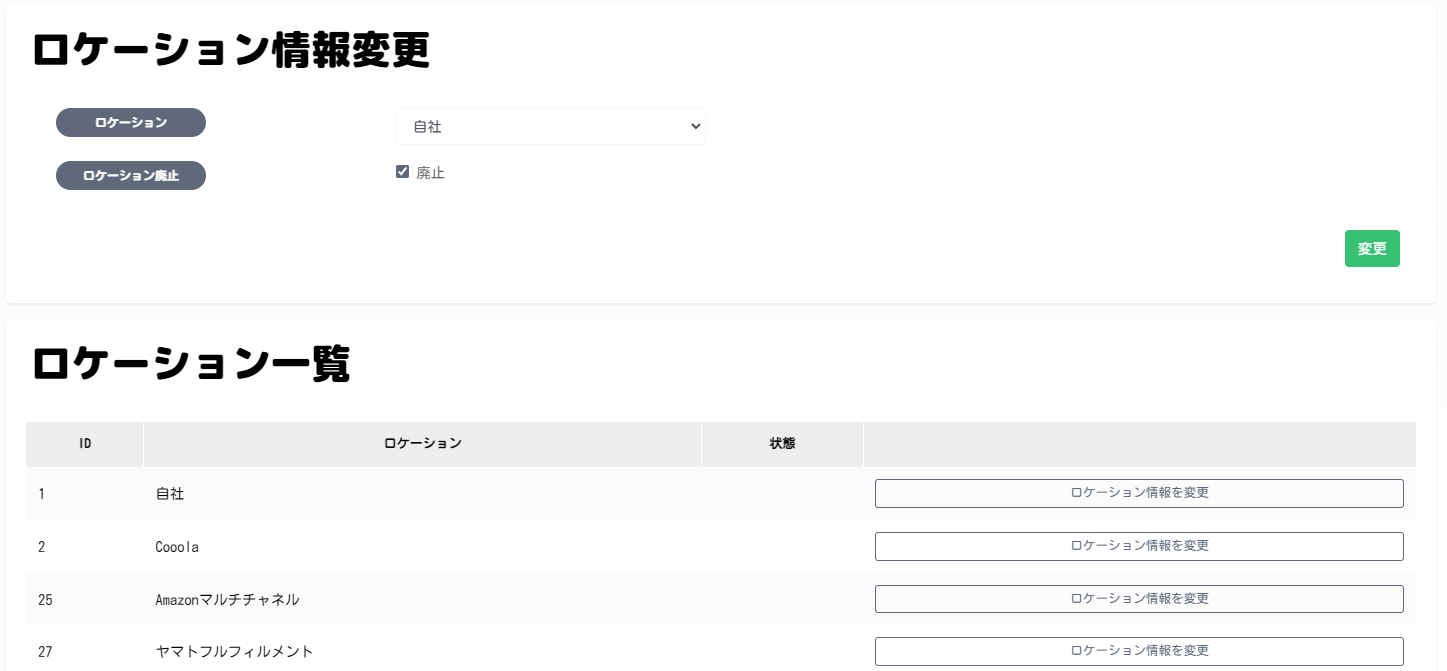
①受注管理メニューより「ロケーション設定」から設定画面を開きます。

②ロケーション「自社」についてはデフォルトで設定されておりますが、フルフィルメントアプリをご利用になる場合はロケーションの選択肢に表示されるフルフィルメントサービスを選択して、JUNGLEに新規にロケーションを追加してください。

※ロケーションを使用しない場合は廃止にチェックを入れてください
ロケーションユニット設定

JUNGLEのロケーションユニット設定についてご案内いたします。

JUNGLEでは「ロケーションユニット」を作成して商品に紐づけを行うことで、その商品の在庫をどのロケーションで管理するかの設定が可能です。

在庫が複数のロケーションに点在する場合でもロケーションユニットに複数のロケーションを指定することでロケーションごとの在庫の合算値で在庫連携が可能となっております。

またロケーションユニット内のロケーションの順番によって自動で出荷元のロケーションを判定いたしますので、

例えば1番目のフルフィルメント倉庫に10点納入しておいて、なくなった場合は2番目の自社から出荷したいといったことも可能となっております。

JUNGLEでの操作

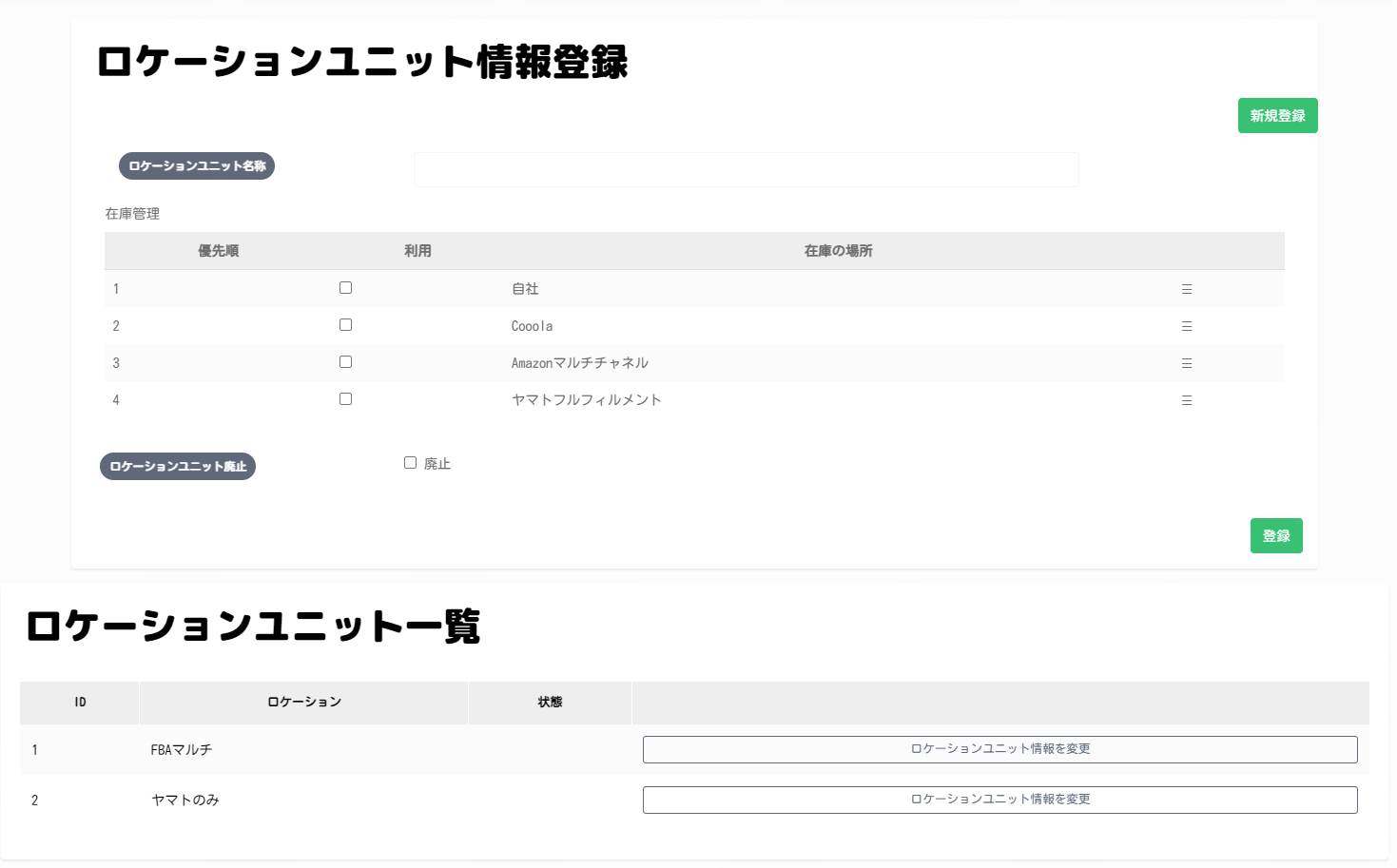
①受注管理メニューより「ロケーションユニット設定」から設定画面を開きます。

②ロケーションユニット名称を入力し、表示されているロケーションでそのユニットが利用するロケーションの利用にチェックをいれます。

③ドラッグ&ドロップで任意の順番に入れ替えてください。優先度がかかれている順番に在庫を引き当てます。

※ロケーションユニットを使用しない場合は廃止にチェックを入れてください
商品のロケーションユニット設定

ロケーションユニットは商品に対して設定していただきます。

設定がない場合はデフォルトの「自社」がセットされます。

「ロケーションユニット」を作成して商品に紐づけを行うことで、その商品の在庫をどのロケーションで管理するかの設定を行います。

JUNGLEでの操作

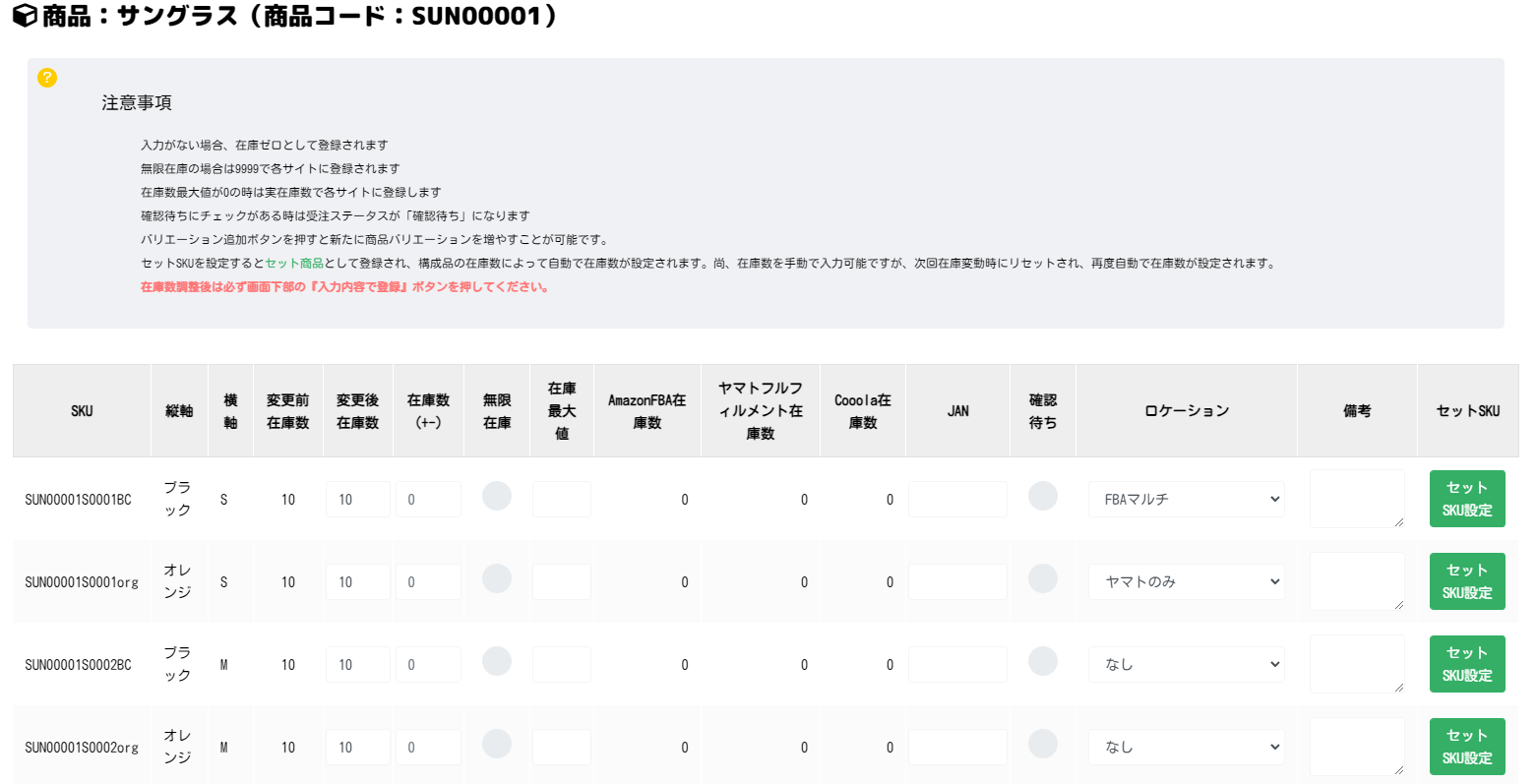
①ロケーションユニットの設定は、新規商品登録時、または商品一覧の「バリエーション情報・在庫数 更新」ボタンより行うことが可能です。

※新規登録時はバリエーション毎の設定ができません

②「バリエーション情報・在庫数 更新」ページでバリエーション毎にロケーション設定を行うことが可能です。選択肢よりロケーションユニットを選択してください。

なしの場合は自社が割り当てされます
その他のナレッジベース

その他

よくある質問

FAQ

JUNGLEで提供した決済プラグインにつきましては、キャンセルが行われた際に返金処理を行うようになっております。
返金処理を行うプラグイン:JUNGLE‐PAY.JPプラグイン

JUNGLEはWoocommerceの受注情報の変更(キャンセルなど)は可能ですが、
Stripe、Amazon Payなどサードパーティ製のプラグインの操作はできません。
プラグインに返金処理等の仕組みが存在しているかどうかプラグイン開発元にお問い合わせをお願いいたします。

受注連携のみをご利用いただくことが可能です。
通常は、商品登録がされていない場合は商品未登録のエラーで「確認待ち」ステータスに受注が留まるようになっておりますが、
受注連携のみをご利用の場合は、在庫や商品の登録は無視されますので、入金状態でのステータスの自動管理・納品書発行・出荷処理など在庫や商品の有無に関わらない部分でご利用いただけます。
受注連携のみをご利用になりたい場合はお手数ですがサポートまでお申込みください。
ただし受注連携のみをご利用のお申し込みをいただいた後でも、受注されたSKUの商品がJUNGLEに登録されておりますと、その商品を含む受注がJUNGLEに取得された際に、その伝票のみJUNGLEに登録の在庫設定等が適用される状態となりますので、ご理解の上適宜ご利用ください。

JUNGLEへの商品登録が終わっていない状態で、モールやカートの連携を行っても連携店舗の受注はJUNGLEで取得されますが、
受注伝票に対応する商品(購入された商品)がJUNGLEに存在しない限り受注伝票を操作することはできません。

そのため各種ショップ側の受注データに影響することはございません。

また連携先の商品情報に関しても、影響いたしません。

JUNGLEに同一SKUを作成し更新をかけることで連携先の商品情報が更新されます。

そのため連携先の商品と同一のSKUをJUNGLEで登録しなければ商品に関するデータに変化等は発生しません。

★サイト情報の出荷作業日数(fulfillment_latency)の設定を行う

商品登録で設定がない場合こちらで設定された日数が使用されます。

こちらに設定いただければご登録商品に一括して設定が可能です。

★ECサイト情報(下書き保存で可)で出荷作業日数を設定を行う

こちらの登録があればこちらが優先され、なければサイト設定の出荷作業日数が使用されます。

NP後払いプラグインのご利用時、ネットプロテクションズ様とのご契約はNPコネクトプロでのご契約となります。
この場合は、NP後払いの管理画面からは修正、キャンセルができませんのでJUNGLEの受注伝票で操作してください。

該当の受注をJUNGLE上でキャンセルしていただくことで、NP後払い側キャンセルとなります。
対象のユーザー情報で銀行振込で受注作成(手動で購入)していただくことで、
在庫や分析などにずれが生じなくなるかと存じますので実施いただくことをお勧めいたします。

すべての機能の無料体験!

まずはお気軽に無料体験を!

JUNGLEの全機能が制限なく1ヵ月間ご利用いただけます

ご質問はお気軽にご相談ください!

チャット

画面右下の吹き出しボタンを押してください​
平日10:30~18:00まで

お問い合わせフォーム

お問い合わせフォームより詳細をご連絡ください
詳細に確認が可能です

最新情報

個人情報はプライバシーポリシーに記載の目的以外では一切使用いたしません。

お待ちください!

正式なご契約を頂いたときの
初月料金を無料にするクーポン
を発行させていただきます。

下記よりメールアドレスをご登録いただいた方限定

このページは1度限り!
とりあえずゲットしておく?

※既にJUNGLEご登録済みの方は対象外となります